
Macの動作が急に重くなってイライラしていませんか?
アプリの起動が遅い、カーソルが固まる、ブラウザのページがなかなか開かない…。そんなトラブルは、ストレージの容量不足や不要なキャッシュ、古い設定が原因かもしれません。
この記事では、「Mac 動作が重い 対処法」を知りたいあなたのために、基本チェックから高度な対策、最終手段までを徹底解説しました。
読み進めることで、快適な操作感を取り戻すための具体的な手順とコツがわかります。
今の不満をスッキリ解消し、ストレスのない作業環境を手に入れましょう。
Mac 動作が重い 対処法を知る前に原因を確認
- Macが重い時にまず確認すべきポイント
- アクティビティモニタで異常プロセスを探す
- macが異常に遅い時に試す基本診断
Macが重い時にまず確認すべきポイント
Macが重いと感じたら、まずは原因を明確にすることが大切です。
たとえばウェブ閲覧や動画再生で遅いのか、アプリ起動時だけなのかを整理すると、解決策が絞り込みやすくなります。
また、ストレージの空き容量が10%以下になると動作が極端に遅くなることがあります。ディスクの容量確認は、画面左上のマーク>「このMacについて」からストレージを開けば簡単に確認できます。

さらに、バッテリーや電源周りの状態、ファンの異常な音がないかも軽く確認しましょう。これだけでも重い原因の半分は見つかります。
アクティビティモニタで異常プロセスを探す
アクティビティモニタはMacの動作診断に欠かせないツールです。
Finderアプリを開き、アプリケーション>ユーティリティにあるアクティビティモニタを起動し、CPUタブで使用率の高いアプリやプロセスを並び替えて確認します。


CPUだけでなく、メモリタブでは物理メモリの使用状況が見られ、スワップ使用量が多い場合は動作が遅くなる原因です。
負荷の高いプロセスが見つかったら、アプリを終了したり、再起動でリフレッシュするのがおすすめです。不要なプロセスを減らすだけで、驚くほどスムーズになることがあります。
Macが異常に遅い時に試す基本診断
再起動は最もシンプルで効果的なリセット方法です。
これだけで一時的な不具合が解消されることが多いです。
さらにセーフモードでの起動(Shiftキーを押しながら起動)を試すと、システムキャッシュが自動で削除され、軽くなることがあります。
NVRAMやSMCのリセットも効果的で、特に電源管理やハードウェア関連の不具合には有効です。これら基本診断を試すことで、ソフトウェア要因の多くは解決可能です。
Mac 動作が重い 対処法の基本ステップ
- 再起動とセーフブートで不具合解消
- NVRAMやSMCリセットのやり方
- Monterey・Ventura・Sonoma別の注意点
再起動とセーフブートで不具合解消
再起動は、Macが重いときの最も簡単で効果的な対処法です。
一時的なキャッシュやメモリの断片化をリセットでき、スムーズな動作が戻ることがあります。
さらにセーフモードで起動すると、不要なキャッシュを自動削除し、システム全体を診断します。Shiftキーを押しながら起動するだけで有効になり、システムキャッシュやフォントキャッシュが整理されるため、動作が軽くなるケースが多いです。
セーフブート後に通常起動に戻すことで、無駄なプロセスがリセットされます。再起動と組み合わせることで、目に見える改善が期待できます。
NVRAMやSMCリセットのやり方
NVRAM(PRAM)やSMCをリセットすることで、ハードウェア関連の問題を解決できます。
NVRAMはOption + Command + P + Rキーを同時に押し、20秒ほど保持してリセットします。
SMCはモデルにより操作が異なります。Intel MacでT2チップ搭載なら、電源を切り、Shift + Control + Option + 電源ボタンを7秒押し、さらに電源ボタンを10秒間押す方法が一般的です。
これらのリセットは、電源やファンの動作不良、スリープ復帰の遅延、起動時の異常などの改善につながります。
Monterey・Ventura・Sonoma別の注意点
最新のmacOSでは、Appleシリコン搭載機の仕様が異なります。
M1やM2ではSMCが存在せず、再起動するだけで同様のリセットが自動的に行われます。
Intel MacではOSバージョンに関係なく、手動でNVRAMやSMCをリセットする必要があります。特にMontereyやVentura、Sonomaのようにシステム要件が変化するバージョンでは、アップデートによる動作改善もあわせて確認することが大切です。
OSごとの違いを理解しておくと、より適切な対応ができ、無駄なトラブルシューティングを避けられます。
Mac 重いときのキャッシュクリア方法
- システムキャッシュを手動で削除する方法
- SafariやChromeなどブラウザキャッシュクリア
- キャッシュ削除で注意すべき点
システムキャッシュを手動で削除する方法
Macが重い原因の一つは、システムキャッシュの肥大化です。
キャッシュはアプリやシステムが一時的に利用するデータですが、長期間消されないまま残ると動作を圧迫します。
Finderから「移動」>「フォルダへ移動」で ~/Library/Caches を開き、不要なアプリのキャッシュフォルダを削除する方法が一般的です。
キャッシュフォルダの開き方
Finderのメニューバーで 「移動」 > 「フォルダへ移動」 をクリックします。
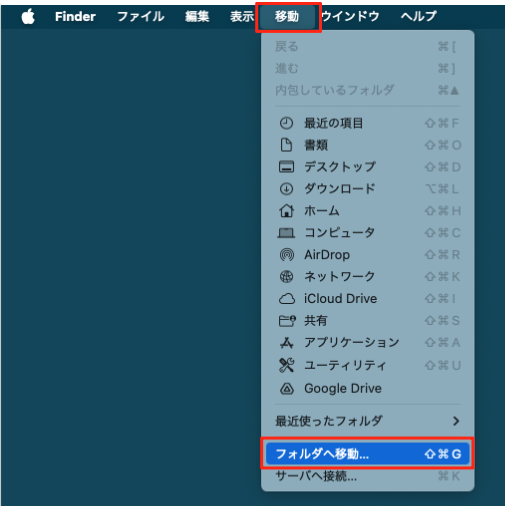
表示された小ウィンドウに次のパスを入力します。
/Library/Caches
Enterキーを押すと、該当フォルダが開きます。
削除時はFinderのゴミ箱を空にするのも忘れずに行いましょう。削除直後はアプリが再起動時に必要なキャッシュを作り直すため、動作が一時的に遅くなることがあります。
重要なシステムファイルを誤って消さないよう、削除対象はアプリキャッシュに限定するのがおすすめです。
SafariやChromeなどブラウザキャッシュクリア
ブラウザキャッシュは、ページ読み込みが重い場合の解決策として有効です。
Safariの場合
Safariを開いたのち、「設定」>「詳細」から「Webデベロッパ用の機能を表示」にチェックを入れます。

メニューバーに追加された「開発」をクリックし、「キャッシュを空にする」をクリックします。

Chromeの場合
Chromeは「設定」>「プライバシーとセキュリティ」>「閲覧履歴データの削除」からキャッシュを選択して削除できます。

Firefoxも同様に設定からキャッシュをクリア可能です。
ブラウザキャッシュは蓄積すると数GBになることもあり、動作を遅くする要因です。定期的なクリアは、快適なブラウジング体験に直結します。
キャッシュ削除で注意すべき点
キャッシュ削除にはメリットとデメリットがあります。
キャッシュは次回以降の読み込みを速める役割もあるため、削除直後はページ表示やアプリの起動が遅くなることがあります。
また、ブラウザの自動ログイン情報や設定が消える場合があるので、削除前にログイン情報は控えておくことが安心です。
システムキャッシュも必要以上に消すと逆効果になる場合があり、定期的に必要な範囲でだけ行うのが適切です。
Mac 動作が重いときのストレージ整理
- ゴミ箱を空にして空き容量を増やす
- 不要アプリ・大きなファイルを削除
- iCloudとストレージ最適化の活用法
ゴミ箱を空にして空き容量を増やす
ゴミ箱を空にすると、Macのストレージを即座に確保できます。
削除したファイルがゴミ箱に残っている間はディスク容量を占有し続けるため、動作が重くなる原因になります。
Dockのゴミ箱を右クリックし「ゴミ箱を空にする」を選ぶか、Finderメニューから「Finder」>「ゴミ箱を空にする」を実行します。
特に大きな動画やディスクイメージ(.dmg)を整理すると、数GB単位で空き容量が増えることがあります。
日常的に定期的なゴミ箱整理をするだけで、無駄なデータの蓄積を防ぎ、Macの快適さを維持できます。
不要アプリ・大きなファイルを削除
不要なアプリや重いファイルは動作遅延の原因になりやすいです。
「このMacについて」>「ストレージ」>「管理」で容量を占有しているアプリやファイルを確認できます。
開発ツールや未使用の動画編集アプリなど、容量の大きいソフトはアンインストールするだけでも改善につながります。
アプリのアンインストール方法は以下の記事を参考にどうぞ。

Finderでファイルサイズ順に並べると、大きなデータをすぐに見つけることが可能です。削除前にはバックアップをとると安心です。
整理後はSpotlightのインデックスが短時間で更新され、検索速度も向上します。
iCloudとストレージ最適化の活用法
iCloudを利用してローカルの空き容量を増やすのは有効な手段です。
「システム設定」>「一般」>「ストレージ」で「iCloudに保存」をオンにすると、古いファイルが自動でクラウドに移動されます。

また、おすすめを見て、(もしなにか表示されていればその中から)Macのストレージ最適化方法を決定します。
クラウドとローカルの両立により、日常作業に必要なデータだけを手元に置きながら動作を軽快にできます。
長期的に見ても、この設定を活用することでストレージ不足のトラブルを大幅に減らせます。
Mac 動作が重い時の設定見直し
- Dockやアニメーションを無効にして軽量化
- 透過・視差効果を切るメリット
- ログイン項目の整理で起動を速くする
Dockやアニメーションを無効にして軽量化
Dockやウィンドウのアニメーションをオフにすると、動作がより軽快になります。
macOSではDockのズームやウィンドウエフェクトが標準で有効になっていますが、これがGPU負荷の原因になる場合があります。
「システム設定」>「デスクトップとDock」で以下の設定を行うと、より軽い動作に変わります。
- 「ウィンドウをしまうときのエフェクト」を「スケールエフェクト」に変える
- 「起動中のアプリケーションをアニメーションで表示」のチェックをオフする

「システム設定」>「アクセシビリティ」>「ディスプレイ」で「視覚効果を減らす」をオンにすると効果が期待できます。

透過・視差効果を切るメリット
透過効果や視差効果はデザイン性を高めますが、処理負荷を増大させます。
古いMacではこれが遅さの原因になることがあるため、「透明度を下げる」設定を使うと描画負荷が減ります。
設定は「システム設定」>「アクセシビリティ」>「ディスプレイ」で、「透明度を下げる」をオンします。

これによりメニューやDockなどの操作が軽くなり、バッテリー駆動時間の向上も期待できます。
操作後に違和感がある場合でも、いつでも元に戻せるため安心して試せます。
ログイン項目の整理で起動を速くする
ログイン時の自動起動アプリを減らすと、起動速度が格段に速くなります。
「システム設定」>「一般」>「ログイン項目と機能拡張」で、自動起動するアプリの一覧が確認できます。

不要なアプリは「–」ボタンで削除するだけで起動時間が短縮され、初期の動作がスムーズになります。

一度見直すだけで、毎日の作業効率が上がるため、ぜひ試してみる価値があります。
Mac 動作が重い時にアップデートを確認
- macOSを最新バージョンに更新
- アプリのアップデートで不具合解消
- セキュリティとパフォーマンスの関係
macOSを最新バージョンに更新
macOSを最新バージョンに更新することで、パフォーマンスや安定性が向上します。
Appleは定期的に動作の最適化やセキュリティ修正を含むアップデートを提供しており、古いバージョンのままでは不具合や速度低下の原因となることがあります。
「システム設定」>「一般」>「ソフトウェア・アップデート」から最新状態を確認し、自動更新を有効にすると便利です。
更新前にはTime Machineなどでバックアップを取ると、予期しないトラブル時も安心です。
アプリのアップデートで不具合解消
アプリを最新に保つことで、動作改善やバグ修正が反映されます。
App Storeから「アップデート」タブを開いて更新できるほか、非App Storeアプリは公式サイトや開発元のアップデータを利用します。
特に動画編集やクリエイティブアプリは、古いバージョンが最新macOSと相性が悪く動作が重くなることがあります。
アップデートで互換性が向上するため、定期的なチェックが推奨されます。
セキュリティとパフォーマンスの関係
セキュリティアップデートは速度にも影響を与える場合があります。
脆弱性の修正やメモリ管理の改善によって、処理効率が良くなり、バックグラウンド動作の負担も減少します。
ウイルス対策ソフトや常駐アプリの更新も重要で、最新の最適化によりCPU消費が抑えられることがあります。
システム全体を最新化することで、快適さと安全性を同時に高められます。
Macが異常に遅いときのハードウェア対策
- メモリ不足の解消方法と増設検討
- HDDからSSDに変える効果
- 古いMacの限界と買い替え目安
メモリ不足の解消方法と増設検討
メモリ不足はMacの動作遅延の大きな原因です。
アクティビティモニタの「メモリ」タブで「スワップ使用量」が多いときは、RAMが不足しています。
常駐アプリを整理する、ブラウザのタブを減らすなどの工夫でも改善可能ですが、増設可能なモデルなら物理メモリの増設が最も効果的です。
特に8GBから16GBへ増設すると、複数アプリを同時に起動しても快適に動作するようになります。
増設が難しい機種では、外部SSDやクラウド利用で負荷を分散する方法も検討できます。
HDDからSSDに変える効果
HDD搭載MacではSSD換装が劇的な速度改善につながります。
HDDは物理的なディスク回転が遅く、読み書き速度が30〜100MB/s程度に制限されます。
SSDに換装すると、速度が5倍以上に上がり、起動やアプリ読み込みが数秒単位で短縮されます。
また、SSDは衝撃に強く省電力で、発熱も少ないためノートMacにも最適です。
換装作業は専門業者に依頼するか、Appleサポートで対応可能かを確認して進めると安心です。
古いMacの限界と買い替え目安
古いMacはハード的な限界で速度改善に限界があります。
macOSアップデートが非対応になり始めたモデルや、CPU・GPUが世代遅れで処理能力が不足している場合は買い替えを検討する時期です。
特に8年以上経過したIntel Macは、最新ソフトとの互換性不足やセキュリティの不安もあります。
Appleシリコン搭載の最新Macは高速かつ省電力で、メモリ管理やストレージ速度も優れているため、長期的なコストパフォーマンスを考えると買い替えは有力な選択肢です。
旧機種はサブ用途に回すか、データ移行後に売却するのもおすすめです。
Macの買い替えなら以下の記事を参考にどうぞ。

Mac 動作が重い 対処法の最終手段
- macOSの再インストールでクリーン化
- バックアップの取り方と復元の流れ
- 買い替え前に試すこと
macOSの再インストールでクリーン化
macOSをクリーンインストールすると、不要ファイルや不具合が一掃されます。
復元モード(Command + R起動)を使い、「macOSを再インストール」を選ぶことで、システムを初期状態に近づけられます。
これにより、長年使って蓄積した一時ファイルや破損データが消去され、パフォーマンスが改善されることがあります。
インストール前にはTime Machineなどでバックアップを必ず取ることが推奨されます。
バックアップの取り方と復元の流れ
Time Machineを利用すると、Mac全体の完全なバックアップが簡単に作成できます。
外付けドライブを接続してTime Machineを開き、「バックアップを作成」を選ぶだけで定期バックアップが可能です。
再インストール後は、復元機能を使うことでアプリや設定を元通りに復元できます。
初めて使う場合でもウィザードがあるため、迷わず操作が進められます。
買い替え前に試すこと
買い替えを検討する前に、基本的なリセットや最適化を試しましょう。
NVRAM/SMCリセット、セーフブート、クリーンインストールは速度改善の代表的な方法です。
これらの対策を試してもなお動作が遅い場合は、ハードウェアの限界が考えられます。
Appleシリコン搭載Macはパフォーマンスと電力効率が高いため、買い替えで大幅な改善が期待できます。
Macの買い替えなら以下の記事を参考にどうぞ。
まとめ|Mac 動作が重い 対処法総括
- 原因確認では、アクティビティモニタやストレージ状態で基本問題を特定できる
- 基本ステップとして、再起動・セーフブート・NVRAM/SMCリセットをまず試す
- キャッシュクリアやストレージ整理により、軽量化の即効性がある
- 設定見直し(アニメ・透過・ログイン項目)で、起動や反応速度を改善できる
- アップデートは機能向上とセキュリティ強化に直結する
- ハード対策ではRAM増設やSSD換装が体感速度を劇的に改善
- 最終手段として、クリーンインストールやバックアップ復元、買い替えを検討
これらを順に実施すれば、多くの場合Macの重さを解消できます🛠
まずは今回の方法を実際に試してみましょう。
Macメモの動作が遅いときは以下の記事をご覧ください。
