
Macに外部ディスプレイを接続したいのに、接続方法や設定が分からず困っていませんか?
「ケーブルを挿したのに画面が映らない」「どのモニターを選べばいいのか分からない」といった悩みは、多くのMacユーザーが抱える共通の問題です。
本記事では、Mac ディスプレイ 外部接続の基本から設定方法、トラブル対処法、さらにおすすめモニターの選び方までを徹底解説します。
この記事を読むことで、最適な接続方法が分かり、快適なデュアルディスプレイ環境を実現できます。
Macと外部ディスプレイを最大限活用したい方は、ぜひ最後まで読んでください。
Mac ディスプレイ 外部接続の基本知識
- Macで外部ディスプレイを接続する方法(USB-C・HDMI)
- Mac 外部ディスプレイ 設定の基本ステップ
- 初回接続時のトラブルと簡単対策
Macで外部ディスプレイを接続する方法(USB-C・HDMI)
Macに外部ディスプレイを接続する方法は、主にUSB-C(またはThunderbolt)ケーブルかHDMIを使用します。
USB-C接続は映像・音声・電力供給が一本で可能なため、シンプルかつ安定性が高い方法です。 Apple純正やUSB-C規格に準拠したケーブルを選ぶと、相性問題を回避しやすくなります。
HDMI接続の場合、Mac側にHDMI端子があれば直接つなげますが、端子がないモデルではUSB-C to HDMIアダプタが必要です。高品質な変換アダプタを使うことで、画質の劣化や遅延を防げます。
ディスプレイによってはDisplayPortをサポートしている場合もあり、USB-C to DisplayPortケーブルを使うことで安定した高解像度表示が可能です。作業内容や画質要求に応じて最適な接続方法を選ぶと良いでしょう。
この段階で正しく接続ができれば、Macとディスプレイが自動的に認識され、次の設定段階に進めます。
Mac 外部ディスプレイ 設定の基本ステップ
Macと外部ディスプレイを接続した後は、表示設定を整える必要があります。
システム設定から解像度や配置を適切に調整することで、快適な作業環境を作れます。
Appleメニュー>「システム設定(またはシステム環境設定)」>「ディスプレイ」を開き、接続したモニターの表示を確認します。

「ミラーリング」をオンにすると同じ画面が表示され、オフにすると拡張デスクトップとして利用できます。作業領域を広げたい場合は拡張を選びます。

macOS Sequoia 15の場合:
- 設定したいディスプレイをクリックし、
- 「使用形態」のエリアにあるメニューをクリックし
- 「主ディスプレイ」「拡張ディスプレイ」「内蔵ディスプレイをミラーリング」のいずれかを選びます。

作業に最適な解像度とリフレッシュレートを設定することで、映像の鮮明さや滑らかさが向上します

「配置」をクリックし、ディスプレイの相対位置を変更することで、マウスカーソルの移動が自然になります。

初回接続時のトラブルと簡単対策
初めて外部ディスプレイを接続する際には、画面が映らない・認識されないといったトラブルが発生することがあります。その多くはケーブルや設定の見直しで解決できます。
ケーブルやアダプタがしっかり接続されているかをまず確認しましょう。接触不良は最も多い原因です。別のケーブルを試すことでも問題が解消する場合があります。
外部ディスプレイが認識されないときは、ディスプレイ設定画面でOptionキーを押しながら「ディスプレイを検出」をクリックすることで、再スキャンが行えます。

さらに、NVRAMやSMCをリセットすることでハードウェア設定を初期化し、認識の問題が解決する場合があります。
どうしても映らないときは、Macとディスプレイを再起動してから再度接続を試してみてください。
Mac ディスプレイ 外部接続が認識されない原因と解決策
ケーブル・アダプタの不具合をチェック
外部ディスプレイが認識されない原因の多くは、ケーブルやアダプタの不良や規格の非対応です。
特にUSB‑Cケーブルは充電専用タイプや規格外のものがあり、映像信号が送れない場合があります。
純正品やThunderbolt対応ケーブルには⚡マークがあるので確認しましょう。

また、アダプタを使う場合も品質や対応規格が重要です。
HDMI変換アダプタが低品質だと、画面が一瞬映っても安定しないことがあります。Apple純正または信頼できるメーカー製品が安全です。
さらに、端子部分のホコリや緩みも原因となるため、接続口を清掃し、ケーブルを抜き差しして安定するか試すと良いでしょう。ケーブルやアダプタの見直しは、最初に行うべき基本の確認作業です。
macOSで外部ディスプレイを手動検出する手順
外部ディスプレイが自動で表示されない場合、手動検出が有効です。
「システム設定」>「ディスプレイ」を開き、Optionキーを押すと「ディスプレイを検出」ボタンが表示されます。
これをクリックすると、Macが接続されているディスプレイを再スキャンします。
手動検出を行うと、ケーブルが認識されていても一時的に映像が出ないケースで解決することがあります。
特に初回接続や別のケーブルに変更したときは、試す価値があります。
この操作はmacOS標準機能であり、トラブルシューティングの第一歩として覚えておくと便利です。
Optionキーと検出ボタンの組み合わせは、初心者が見落としやすいポイントです。
SMC・NVRAMリセットで不具合を解消
外部ディスプレイが認識されない場合、NVRAMやSMCのリセットが効果的なことがあります。
NVRAMはディスプレイ解像度やスピーカー音量などを記憶する領域で、これが不整合を起こすと映像が出ない場合があります。Intel Macでは、電源を切り、起動音が鳴るまで「Option + Command + P + R」を同時に押してリセットします。
SMCは電力やポート制御を担うチップで、こちらもリセットすることで外部機器との接続不具合が解消されることがあります。Apple公式サポートでは、これらを試すことが推奨されています。
Apple Silicon MacではSMCの概念が異なり、再起動だけで自動的にリフレッシュされます。
原因が特定できない場合、まずはこれらを実行すると改善する可能性が高いです。
Type‑C接続で外部ディスプレイが認識されない場合の対処
Type‑C接続は便利ですが、規格の違いやMacの仕様で認識しないことがあります。
特にApple Silicon(M1/M2/M3)Macは、外部ディスプレイの接続可能台数や解像度に制限があり、1台しか認識されないこともあります。
この場合はDisplayLink対応ドックなどを利用することで複数台接続が可能です。
また、USB-CケーブルがThunderbolt非対応だと、映像信号が出力されないことがあります。
ケーブルを交換するだけで解決するケースが多く、特に4K以上の高解像度を利用する場合は必須です。
最新のmacOSアップデートで互換性問題が修正される場合もあるため、OS更新も忘れず行いましょう。
Type-C接続のトラブルはケーブル・規格・OS更新で解消できるケースが大半です。
Mac ディスプレイ 外部接続時の切り替えと表示設定
ミラーリングと拡張デスクトップの切り替え方法
外部ディスプレイを接続すると、表示モードをミラーリングと拡張デスクトップから選ぶ必要があります。
ミラーリングはMacと外部モニターに同じ画面を表示するため、プレゼンテーションや会議に最適です。
一方、拡張デスクトップは作業領域が増え、複数ウィンドウを並べて作業するのに便利です。
切り替えは「システム設定」>「ディスプレイ」で行います。
詳しくは前述のディスプレイ設定をご覧ください。
作業効率を重視するなら拡張モード、発表や共有が目的ならミラーリングを選ぶと良いでしょう。
あなたの作業スタイルに合わせて設定を切り替えることで、外部ディスプレイを最大限活用できます。
解像度・リフレッシュレートの調整ポイント
外部ディスプレイを快適に使うには、解像度とリフレッシュレートの調整が欠かせません。
デフォルトではmacOSが最適な解像度を選びますが、自分好みに細かく設定したいときは「システム設定」>「ディスプレイ」で行います。
詳しくは前述のディスプレイ設定をご覧ください。
4Kモニターやリフレッシュレート60Hz以上の環境では、この設定を見直すことで文字の滲みや映像のカクつきを解消できます。作業内容に応じて高解像度・高リフレッシュを選ぶと快適さが向上します。
特に動画編集やゲームなど動きのある作業では、リフレッシュレートを60Hz以上に設定すると目の疲れが軽減されます。
必要に応じて外部ディスプレイのOn Screen Displayメニュー(モニター側設定)も併用すると良い結果が得られます。
ディスプレイ配置(縦置き・横置き)の設定方法
複数ディスプレイを使う場合は、配置設定を正しく行うことで操作性が大幅に向上します。
「システム設定」→「ディスプレイ」→「配置」タブに表示されたディスプレイのアイコンをドラッグし、物理的な位置関係に合わせます。これによりカーソルの移動が直感的になります。
また、縦置きモニターを使う場合は回転設定も可能です。モニター側で縦置き設定を有効にした上で、macOSのディスプレイ設定から90°または270°回転を選びます。
メインディスプレイを変更したい場合は、白いメニューバーを持つディスプレイをドラッグすれば切り替え可能です。作業効率を高めたいなら、メイン作業用ディスプレイを自分の正面に設定しましょう。
Macbook モニター接続ケーブル・アダプタの選び方
HDMI接続のおすすめケーブルと設定
外部ディスプレイに接続する際、HDMI接続は最も一般的で簡単な方法です。
多くのMacBookはHDMI端子を持たないため、USB‑C to HDMIアダプタが必要となります。
特に4K表示をしたい場合は、HDMI 2.0以上に対応したアダプタやケーブルを選ぶことで、60Hzのスムーズな表示が可能です。
安価なHDMIアダプタの中には30Hzまでしか対応しない製品があり、これでは画面がカクカクすることがあります。HDRやHDCP 2.2対応の表記があるかを確認することで、将来的にも安心して使えます。
接続後は、「システム設定」>「ディスプレイ」で正しく解像度やリフレッシュレートが選択されているかを必ず確認してください。
最後に、ケーブルは短め(1〜2m)で高品質なものを選ぶことで、信号劣化を防ぎ安定した映像が得られます。
USB‑C・Thunderbolt対応ケーブルの選び方
USB‑C接続を利用する場合、ケーブルがThunderbolt 3/4やDisplayPort Alt Modeに対応しているかが重要です。
Thunderboltケーブルは最大40Gbpsの帯域を持ち、映像やデータ転送を同時に高速で行えるため、複数ディスプレイ接続や高解像度出力に最適です。
USB‑Cケーブルの中には充電専用タイプが存在し、映像出力に対応していないものもあります。
購入前に「4K@60Hz対応」「Thunderbolt対応」などの明記がある製品を選びましょう。
Apple Silicon(M1/M2/M3)Macは外部ディスプレイ接続数に制限があるため、複数台のモニターを使いたいならDisplayLink対応ハブやドックを利用する方法が有効です。
ケーブル選びで失敗しないポイント
ケーブルを選ぶときは、長さ・規格・レビューの3つをチェックすることが大切です。
ケーブルが長すぎると信号が弱まり、映像が不安定になる場合があります。モニターとの距離に合った1〜3m程度の長さを選ぶと安心です。
また、規格が古いと最新のモニターやMacの性能を引き出せません。
HDMIなら2.0以上、DisplayPortなら1.4以上を選ぶのが無難です。
さらに、購入前にユーザーレビューを確認し、「4K表示で安定動作」「映像の遅延がない」といった実体験を参考にしましょう。
こうしたポイントを押さえたケーブル選びは、トラブル防止と快適な作業環境の両方に直結します。
Mac 外部ディスプレイ おすすめモデル
Mac 外部ディスプレイ おすすめモデルを紹介します。
| モデル名 | 画面サイズ | 解像度 | 特徴 | 価格帯(目安) |
|---|---|---|---|---|
| Apple Studio Display | 27インチ | 5K(5120×2880) | P3広色域・600nit、True Tone、内蔵スピーカー・カメラ、Mac専用最適化 | 約20万円 〜30万円 |
| LG UltraFine 5K(27MD5KL-B) | 27インチ | 5K(5120×2880) | Thunderbolt対応、P3広色域、500nit、macOSとの相性が良い | 約12万円 |
| LG UltraFine 4K(24MD4KL-B) | 24インチ | 4K(3840×2160) | Thunderbolt対応、sRGB・P3広色域、コンパクトで設置しやすい | 約8万円 |
| Dell Pro 32 Plus(P3225QE) | 32インチ | 4K(3840×2160) | USB-C最大90W給電、99% sRGB、ビジネス向け高コスパ | 約8万円 |
| BenQ MA320U | 32インチ | 4K(3840×2160) | DisplayPilot対応、色精度に優れクリエイター向き | 約8万円 |
Apple Studio Displayの特徴と相性
Apple Studio DisplayはMacとの相性が最高レベルで、純正ならではの利点が多いです。
27インチ5K解像度、P3広色域、600nitの高輝度、True Tone対応など、画像・動画編集やグラフィック作業に理想的な仕様です。さらに高品質な6スピーカーやセンターステージ対応カメラも搭載し、リモート会議にも便利です。
価格は約20万円と高額ですが、USB‑C経由での給電やシームレスな設定反映など、Macを中心にした作業環境でストレスフリーな使い心地を得られます。
「多少高くても快適性と統一感を重視したい」ユーザーに最適です。
他社モニターと比較するとHDRや120Hzの高リフレッシュには非対応ですが、色の正確性や表示の美しさは圧倒的に高評価です。
MacBook Pro、Mac Studioとの組み合わせなら特に強みを発揮します。


 ポチップ
ポチップ
LG UltraFineシリーズの魅力と選び方
LG UltraFineシリーズはApple公式でも推奨され、安心感のある外部モニターです。
代表的なモデルとして、LG UltraFine 5K(27MD5KL-B)とLG UltraFine 4K(24MD4KL-B)があります。
どちらもUSB‑C/Thunderbolt入力に対応し、macOSとの連携(明るさや音量調整)をシームレスに行える点が魅力です 。
LG UltraFine 5K(27MD5KL-B)は、5120×2880の高解像度とP3広色域、500nitの明るさを備え、映像編集や写真現像などクリエイティブ用途に最適です。
 ポチップ
ポチップ
LG UltraFine 4K(24MD4KL-B)はコンパクトな24インチモデルで、設置場所を選ばず高画質が得られる点が人気です。
 ポチップ
ポチップ
価格は5Kモデルが約18万円前後、4Kモデルが10万円前後とApple Studio Displayより手頃です。
「純正ほど高価ではないがMacに最適化されたモニターが欲しい」人には最有力候補です。
コスパ重視のおすすめ外部モニター
コスパを重視するなら、DellやBenQの4Kモニターが有力候補です。
Dell Pro 32 Plus(P3225QE)は32インチ4K、USB‑C給電最大90Wに対応し、約8万円前後で高色域カバー率を備えています。
 ポチップ
ポチップ
BenQ MA320UはmacOS向けソフトDisplayPilotを活用でき、色校正も簡単です。
 ポチップ
ポチップ
「価格を抑えつつ高品質な映像を得たい」なら、これらのモデルを比較検討すると良いでしょう。
特にUSB‑C一本で給電・映像出力ができる製品は、MacBookとの親和性が高いです。
Mac ディスプレイ 外部接続の便利な方法まとめ
有線接続(USB‑C・HDMI・DisplayPort)の流れ
Macの外部ディスプレイ接続で最も安定するのが有線接続です。
USB‑CまたはThunderboltケーブルは映像・音声・電力を一本で伝送でき、特にThunderbolt対応ケーブルは帯域が広く、4Kや5Kの高解像度でも安定します。コネクタに⚡マークがあるか確認しましょう。
HDMI接続はUSB‑C to HDMIアダプタを使うケースが多く、4K 60Hzを目指すならHDMI 2.0以上の規格に対応した製品が必須です。
DisplayPort Alt Mode対応のUSB‑Cケーブルを選ぶことで、さらに高リフレッシュレートやHDR表示にも対応できます。
有線接続は画質の安定性が高く、作業効率を重視する人に最適です。
接続後は「システム設定」>「ディスプレイ」で解像度やリフレッシュレートを確認し、最適化しましょう。
やり方は前述のディスプレイ設定方法をご覧ください。
ワイヤレス接続(AirPlay・Sidecar)の使い方
ケーブルを使わないワイヤレス接続は、設置の自由度を高めます。
AirPlayはApple TVや対応テレビを介してMacの画面をミラーリングでき、プレゼンや動画再生に便利です。
ただし、Wi‑Fi環境や回線速度によっては遅延が発生するため、用途によっては有線の方が適しています。
Sidecarを使うと、iPadをサブディスプレイとして接続できます。手書き作業やペン入力にも対応し、MacBookと組み合わせることでクリエイティブな作業効率が上がります。
ワイヤレス接続は利便性が高いですが、解像度や遅延の制約があるため、作業内容に応じて有線と使い分けるのが賢明です。
便利な周辺機器(ドック・ハブ・ケーブル)の活用法
Macで5Kディスプレイや複数モニターを快適に使うには、ドック・ハブ・ケーブル選びが重要です。
高帯域なThunderboltドックや、持ち運びに便利なUSB‑Cハブ、4K/5K対応ケーブルを揃えることで、安定した表示と作業効率の向上が期待できます。
おすすめドック:OWC 11‑Port Thunderbolt Dock
5Kディスプレイを60Hzで出力可能な数少ないドックです。
Thunderbolt 4ポート3基、USBポート、DisplayPort、LANなどを備え、96Wの給電にも対応しています。Studio DisplayやLG UltraFine 5Kを使うユーザーには、特に高い相性を発揮します。
 ポチップ
ポチップ
おすすめハブ:Anker PowerExpand+ 7-in-1 USB-C Hub
持ち運び用途で活躍するコンパクトなUSB-Cハブです。
HDMIポート(4K@60Hz対応)、SDカードスロット、USB-Aポート、PD対応USB-Cポートを搭載しており、外出先での外部ディスプレイ接続に便利です。
軽量ながら高品質な映像出力が可能で、コストパフォーマンスも良好です。
 ポチップ
ポチップ
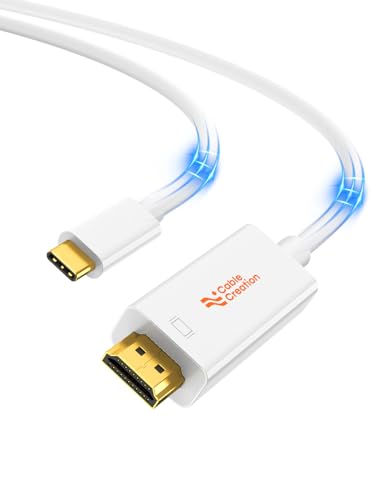
おすすめケーブル:CableCreation USB‑C to HDMI ケーブル(4K@60Hz対応)
4K@60Hzを安定して出力でき、HDCP 2.2にも対応した高品質ケーブルです。
Thunderbolt/USB‑CからHDMI表示に対応しており、ケーブル一本で映像と音声を伝送可能。MacBook AirやProとの接続に信頼性があります。
 ポチップ
ポチップ
これらの周辺機器を揃えることで、5Kディスプレイ接続や複数モニター運用でも安定性と利便性が格段に向上します。
特にOWC 11‑Port Thunderbolt Dockは固定環境、Ankerハブはモバイル環境、Belkinケーブルは4K/5K接続用として使い分けるのが理想です。
参考:私が使っている Macディスプレイ 外部接続
Macでディスプレイを外部接続する際の、おすすめのディスプレイやドックをここまで紹介しました。
本章では参考までに私が使っているディスプレイやドックを紹介します。
私が使っているMac
MacBook Air を使っています。
詳しくは以下で紹介しています。

私がMacとつなげている外部ディスプレイ
LG 34インチ曲面ウルトラワイドディスプレイを使っています。
大きめサイズが良かったので34インチに、曲面型が欲しかったので、これにしました。
詳しくは姉妹サイトで紹介しています。

私が使っているドック・ハブ・ケーブル
上記のLG 34インチ曲面ウルトラワイドディスプレイはUSB-Cポート接続に対応していなかったので、USB-C to HDMIの切替器を使っています。
USB-C to HDMIのアダプターケーブルだけを購入してもよかったのですが、外部ディスプレイを2つ買ったときに、外部ディスプレイをボタンひとつで切り替えられるように、切替器を購入したわけです。
切替器は姉妹サイトで紹介してるので参考にどうぞ。

上記の切替器に、USB C-C ケーブルが付いていたのでそれを使っています。
まとめ|Mac ディスプレイ 外部接続まとめ
- 有線接続は規格と安定性が鍵。Thunderbolt(⚡)やHDMI 2.0以上など規格対応ケーブルを使い、接続後はシステム設定で動作確認してください。
- ワイヤレス接続は手軽だが限界あり。AirPlayやSidecarは遅延や解像度に注意しつつ、場面に応じて使い分けが大切です。
- ドック・ハブを活用すると効率UP。DisplayLink対応機器やThunderboltドックでマルチディスプレイ環境を整備できます。
- 外部ディスプレイ選びは用途に応じた機能重視がコツ。Studio Display、LG UltraFine、Dell/BenQなど、目的に合った製品を比較し、価格・性能・接続性で選ぶと満足度が高まります。