本記事ではMacで音声入力する方法を解説します。
目次
Mac PCで音声入力する方法
1. 音声入力を起動するショートカット
まずは、文字を入力したい場所(メモ帳、スティッキーズ、ブラウザなど)にカーソルを置き、以下のいずれかを試してください。
マイクアイコンのあるキー(F5キー)を1回押す (最新のMacBook Airなど、キーボードにマイクの絵が描いてある場合)Command(⌘)キーを2回連続で押す (以前のモデルや、設定でそのように指定している場合)
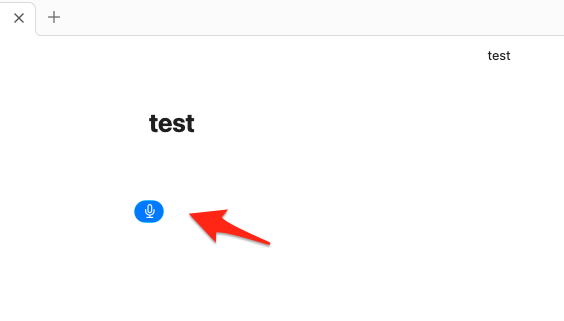
画面にマイクのアイコンが表示されれば、そのまま話し始めるだけで入力が始まります。
2. 設定の確認方法
もし上記で起動しない場合は、設定がオフになっている可能性があります。
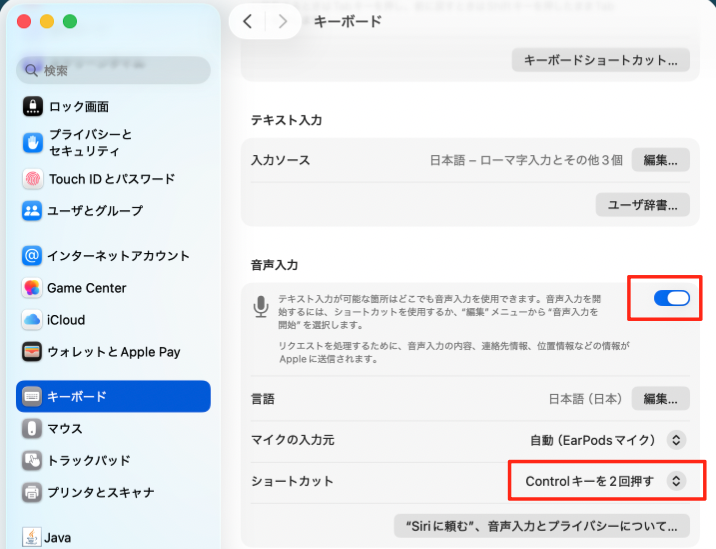
- 画面左上の Appleメニュー() > 「システム設定」 を開きます。
- 左側のサイドバーを下にスクロールし、「キーボード」 を選択します。
- 右側の 「音声入力」 セクションを探し、「音声入力」をオン にします。
- 「ショートカット」 の項目で、どのキーで起動するかを自分好みに変更することも可能です。
3. Macで音声入力を使いこなすコツ
- 句読点の自動入力: 「システム設定」の音声入力の項目にある「自動句読点」をオンにしておくと、話の区切りを判断して「、」や「。」を自動で入れてくれます。
- 音声コマンド:
- 「まる」→ 。
- 「てん」→ 、
- 「改行」→ 次の行へ
- 「はてな」→ ?
- マイクの切り替え: MacBook Airの内蔵マイクでも十分高精度ですが、外付けのヘッドセットなどを使っている場合は、設定画面の「マイクの入力元」から使用するマイクを選択できます。
本記事は以上です。
Windowsで音声入力する方法はこちら
ITの活用
WindowsPCで音声入力する方法
本記事ではWindows PCで音声入力する方法を解説します。 WindowsPCで音声入力する方法 Windows PCで音声入力する方法として、Windowsのノートパソコン(HP製)を例にします…