
MacのWi‑Fiが突然繋がらなくなって、仕事や調べ物が止まってしまい困っていませんか?
「スマホは繋がるのにMacだけダメ」「ビックリマークが出てネットが見られない」など、理由が分からない不調はストレスになりますよね。
でも安心してください。実は、Mac Wi‑Fi 繋がらないトラブルの多くは、いくつかの手順で解決できるのです。
この記事では、原因を切り分けながら基本対処から最終手段まで、具体的な解決策を順を追って紹介します。
Wi‑Fiの不安定さに悩んでいた方も、この記事を読むことでスムーズに接続を復活させ、ストレスなくMacを使えるようになります。
それでは、詳しい解決策を見ていきましょう。
Mac Wi‑Fi 繋がらない時の基本対処法
- Wi‑Fiのオン/オフを切り替えてみる
- Macの再起動とルーター再起動を試す
- スマホは繋がるのにMacだけ繋がらない原因
Wi‑Fiのオン/オフを切り替えてみる
Wi‑Fiのオン/オフを切り替えるだけで多くの不具合が解消することがあります。
メニューバー右上のWi‑Fiアイコンをクリックし、一度オフにしてから5秒後に再度オンにしてください。ネットワークが再検索され、認証がリフレッシュされるため接続が安定することがあります。

さらに、環境設定から「Wi‑Fiを無効化」して少し時間を置いて再度有効化すると、ネットワークキャッシュがクリアされ、安定度が向上します。たとえばカフェなど公共Wi‑Fiで接続不具合が起きる時は、この方法で解決できる場合が多いです。
これで改善しない場合は、別のWi‑Fiネットワーク(スマホのテザリングなど)に一度接続し、再度元のネットワークへ戻すのも有効です。
最後に、メニューバーの「ワイヤレス診断」を併用すると、接続状況が可視化され、原因がWi‑Fi側かMac側か判別しやすくなります。
ワイヤレス診断のやり方

以下の画面が出るので、「続ける」をクリックし、ガイダンスに従っていきます。

ワイヤレス診断後、メニューバー上の「ウィンドウ」>「スキャン」をクリックします。

スキャンした結果が表示され、接続しているWi-Fiの最適なチャンネル情報などが確認できます。接続状況がいまいちという場合は、ルーターのチャンネルを最適なチャンネルに変更すると接続状況が改善するかもしれません。

ワイヤレス診断後、メニューバー上の「ウィンドウ」>「パフォーマンス」をクリックします。

通信速度やノイズレベルがグラフで表示され、どの時間帯に不具合が起きやすいかが明確になります。
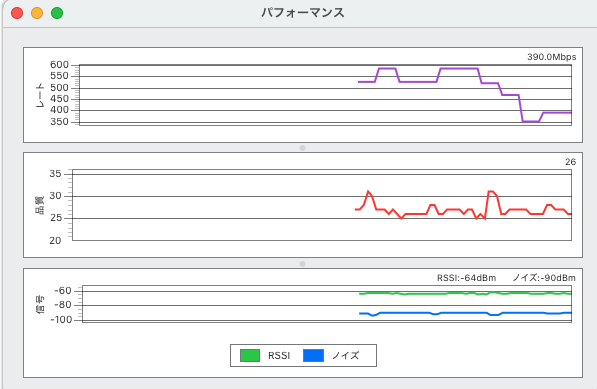
診断結果はログファイルとして保存されるため、問題解決が難しい場合にはAppleサポートへ共有するとスムーズです。
Macの再起動とルーター再起動を試す
再起動はシンプルながら非常に効果的な方法です。
Mac本体の再起動により、ネットワークドライバや一時的なバグが解消されることがあります。特にOSアップデート後にWi‑Fiが繋がらない場合、この方法で改善することが多いです。
次にルーターの再起動を試してください。電源ケーブルを抜き、30秒から1分ほど待ってから再接続します。これによりルーター内部のキャッシュや回線の不具合がクリアされます。
他の家族が使用している端末も不調なら、回線やルーターが原因の可能性が高いです。その場合、ルーターの位置を変えたり、最新のファームウェアにアップデートすることで安定度が増します。
もし再起動を試しても改善がないなら、次はネットワーク設定のリセットを検討しましょう。
スマホは繋がるのにMacだけ繋がらない原因
スマホは繋がるのにMacだけ接続できない時は、Mac側の設定トラブルが濃厚です。
たとえば、保存されたネットワーク設定が壊れている場合があります。そのため「システム設定 > ネットワーク > Wi‑Fi」から該当ネットワークを削除し、再度パスワードを入力して接続するのが効果的です。

また、2.4GHz帯と5GHz帯の違いが原因で接続不良になるケースもあります。Mac側で特定の周波数帯を優先している可能性があるため、両方のSSIDを確認し、安定する方に接続を切り替えてください。
加えて、Bluetooth機器や電子レンジなど、電波干渉を起こす要因が周辺にあるとWi‑Fiが不安定になります。ルーターを物理的に移動させるだけで改善することがあります。
こうした確認をしても改善しない場合は、システム側のキャッシュリセットやPRAMクリアなど次の手順が必要になります。
Mac Wi‑Fi 繋がらない時のビックリマーク対策
- ビックリマークの意味と原因
- 電波状況や干渉の確認
- 認証エラー(WPA2含む)の見直し
- 接続済みなのに繋がらない症状の原因
ビックリマークの意味と原因
ビックリマークはWi‑Fi接続自体は成功しているが、インターネット通信が制限されている状態を表します。
Macのメニューバーに表示されるWi‑Fiアイコンに「!」が出ると、ルーターと外部インターネットの間に何らかの問題が起きています。
この原因は大きく3つあります。
- ルーター側の問題で、回線不具合や設定ミスが多い
- Macが正しいIPアドレスを取得できていない
- 認証の失敗
たとえば、家庭のネットワークで他の端末が正常でもMacだけビックリマークが出る場合は、Mac固有の設定やキャッシュの問題の可能性が高いです。
まずはワイヤレス診断を使って原因を特定し、次の手順で対策を進めましょう。
電波状況や干渉の確認
電波が弱い、または他の機器との干渉が原因でビックリマークが出ることがあります。
Wi‑Fiは障害物や電子レンジの電波、Bluetooth機器の干渉を受けやすいです。これらの干渉により、MacはWi‑Fiには繋がるが通信が不安定な状態になります。
対処法として、ルーターを高い位置に置く、周囲に電子レンジやコードレス電話があれば離す、ルーターのチャンネルを変更するといった工夫が有効です。
また、2.4GHzと5GHzの周波数帯の違いも考慮しましょう。一般的に5GHzは高速ですが障害物に弱いので、壁の多い環境では2.4GHzを選ぶと安定する場合があります。
さらに、Macのワイヤレス診断を使うと電波の干渉状況を解析できるため、原因を特定しやすくなります。
認証エラー(WPA2含む)の見直し
WPA2やWPA3の設定不一致はビックリマークの主な原因の一つです。
ルーターとMacのセキュリティ設定が異なると、接続は成功してもインターネット通信がブロックされることがあります(discussionsjapan.apple.com)。
対策としては、ルーターの設定画面に入り、暗号化方式を「WPA2/WPA3パーソナル(AES)」に統一することが推奨されます。
また、ネットワークを削除して再度SSIDを登録し直すことで認証情報がリフレッシュされ、問題が解消する場合があります。
特にOSアップデート後は古い認証情報が残ることがあり、その際は設定の再登録が効果的です。
接続済みなのに繋がらない症状の原因
Wi‑Fiが「接続済み」と表示されていてもインターネットが使えない場合、DHCPやDNSに問題がある可能性があります。
Macが正しいIPアドレスを取得できないと、見かけ上は繋がっているようでも通信できません。
この場合は、ネットワーク設定で「DHCPリースを更新」するのが第一歩です。DNSをGoogle(8.8.8.8)やCloudflare(1.1.1.1)に変更するのも有効です。
また、VPNやプロキシが干渉している場合もあるため、利用中のソフトを一時停止して確認することをおすすめします。
こうした調整を行うことで、ビックリマークが消え、通信が復活することがあります。
Mac Wi‑Fi 繋がらない時の設定リセット方法
- ネットワーク設定を忘れる/再設定する
- DHCPリース更新/IPアドレスの再取得
- SystemConfigurationファイルの削除によるリセット
ネットワーク設定を忘れる/再設定する
ネットワークを一度「忘れる」ことで不整合をリセットできる可能性があります。
「システム設定 > ネットワーク > Wi‑Fi」で対象のSSIDを削除し、再度追加して接続すると、古いキャッシュや誤ったパスワード設定が解消されます。
たとえば、パスワードを変更したのに古い情報が残って接続エラーになるケースでは、この操作が即効性のある解決策です。
また、複数のネットワークが記憶されていると優先度の高いものが干渉し、接続が不安定になる場合があります。すべて削除して再設定すると安定しやすくなります。
さらに、削除後に「詳細設定」からネットワークリストを確認し、不要な項目を整理することも推奨されます。
こうすることで、Macが正しいネットワークにスムーズに接続できるようになります。
DHCPリース更新/IPアドレスの再取得
DHCPリースを更新することでIPアドレスの競合や期限切れ問題を解決できます。
「システム設定 > ネットワーク > Wi‑Fi > 詳細 > TCP/IP」で「DHCPリースを更新」をクリックすると、新しいIPが割り当てられ通信が安定化します。


これは特に、家庭内の端末が増えてIPアドレスが競合する場合に有効です。
実際に、複数デバイスが同じIPを取得し、Macだけネットが切れる現象は珍しくありません。
更新後も状況が改善しないときは、手動で固定IPを設定するのも一案です。
さらにDNS設定をGoogle(8.8.8.8)やCloudflare(1.1.1.1)に変えると、名前解決のエラーを回避しやすくなります。
SystemConfigurationファイルの削除によるリセット
最も強力なリセット方法は、SystemConfigurationフォルダ内のplistファイルを削除する手順です。
Wi‑Fiをオフにした上で/Library/Preferences/SystemConfiguration/へアクセスし、以下のファイルを削除または別フォルダへ移動します:
- com.apple.airport.preferences.plist
- com.apple.network.identification.plist
- com.apple.wifi.message-tracer.plist
- NetworkInterfaces.plist
- preferences.plist
具体的な手順を以下に示します。
Finderのメニューバーで 「移動」 > 「フォルダへ移動」 をクリックします。
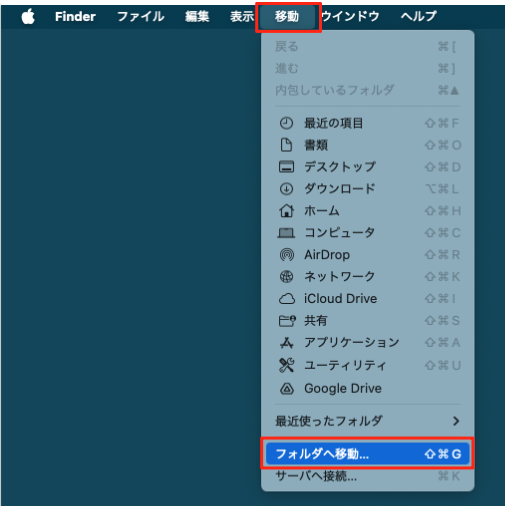
表示された小ウィンドウに次のパスを入力します。
/Library/Preferences/SystemConfiguration/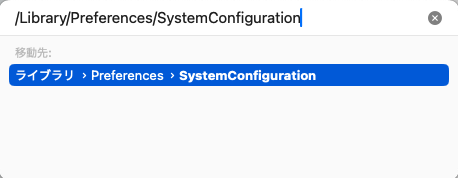
Enterキーを押すと、該当フォルダが開きます。
以下のファイルをデスクトップなどに一時移動、または削除します。
- com.apple.airport.preferences.plist
- com.apple.network.identification.plist
- com.apple.wifi.message-tracer.plist
- NetworkInterfaces.plist
- preferences.plist
Macを再起動します。macOSが自動で新しい設定ファイルを生成します。
これによりmacOSは起動時に新しい設定ファイルを自動生成し、根本的なネットワークトラブルを解消することが多いです。
特にOSアップデート後にWi‑Fiが不安定になった場合、このリセットが効果的です。
最後にMacを再起動し、ネットワークを再設定することで、まっさらな環境から接続を再構築できます。
バックアップを取ってから作業すると安心です。
Mac Wi‑Fi 繋がらない問題を深く調べる方法
- Wireless Diagnosticsで原因を調べる
- VPNやセキュリティソフト/ファイアウォールの影響
- DNS・MTU設定の見直し
- WiFi Explorerなどツールで信号管理
ワイヤレス診断で原因を調べる
ワイヤレス診断は、Wi‑Fiの電波状況やトラブルの詳細を可視化できる標準ツールです。
Optionキーを押しながらWi‑Fiアイコンをクリックし、「ワイヤレス診断」を開くと診断がスタートします。これにより、接続が不安定な原因を特定する手がかりが得られます。
「スキャン」機能では、周囲のWi‑Fiチャンネル使用状況を一覧表示し、干渉が発生している周波数帯を見つけられます。これをもとにルーターのチャンネル設定を調整すると通信が安定しやすくなります。
さらに「パフォーマンス」機能では、通信速度やノイズレベルがグラフで表示され、どの時間帯に不具合が起きやすいかが明確になります。
診断結果はログファイルとして保存されるため、問題解決が難しい場合にはAppleサポートへ共有するとスムーズです。
VPNやセキュリティソフト/ファイアウォールの影響
VPNやセキュリティソフトが原因で通信が遮断されることがあります。
VPNの「Kill Switch」機能はVPN未接続時に通信を遮る設定で、これがオンだとWi‑Fiが繋がってもネットにアクセスできません。
解決策としては、VPNソフトを一時的にオフにし、ファイアウォール設定を見直すことです。セキュリティ系アプリが通信を誤ってブロックしていることもあるため、無効化やアンインストールを試しましょう。
たとえば、企業用のVPNやウイルス対策アプリを導入している場合、最新OSアップデートとの互換性が原因で通信エラーを引き起こすケースがあります。
一度セーフモードで起動し、これらのソフトが関与していないか確認すると良いでしょう。
DNS・MTU設定の見直し
DNSやMTU値の不適切な設定は通信エラーの原因になります。
DNSはインターネットの住所録であり、これが不安定だとページが開かない、遅いなどの不具合が出ます。Google(8.8.8.8)やCloudflare(1.1.1.1)に変更するだけで解決する例が多いです(support.apple.com)。
MTUはデータ転送の単位を決める値で、通常1500がデフォルトです。しかし、環境によっては1400や1450に下げた方が安定することがあります。
「ネットワーク > 詳細 > ハードウェア」からMTUを手動設定し、通信の安定性を試すのがおすすめです。


設定変更後はsudo killall -HUP mDNSResponderでDNSキャッシュをクリアし、再度接続テストを行いましょう。
この調整で、接続済みでもネットが不通になる症状が改善されることがあります。
WiFi Explorerなどツールで信号管理
WiFi Explorerのようなサードパーティ製の解析ツールを使うと、より専門的な電波分析ができます。
WiFi Explorerは周囲のWi‑Fi強度や干渉チャンネルを視覚的に表示し、最適なチャンネルを見つけるのに有効です。
自宅マンションなどで多くのWi‑Fiが混線している場合、このツールで強い干渉を確認し、ルーター設定を調整すると安定化が期待できます。
また、ルーターの位置変更や中継機の導入も、解析結果を参考に行うと効果的です。
たとえば、電子レンジ稼働時にだけネットが途切れるといった現象も、こうしたツールで干渉の有無を可視化することで原因が特定しやすくなります。
問題の根本が「環境」にあるかを調べる際に非常に役立ちます。
Mac Wi‑Fi 繋がらない・突然切れる時の原因と対処
- スリープ復帰後に繋がらなくなる原因
- WPA2互換性問題(セキュリティプロトコル不一致)
- OSアップデート後に不調が起きた時の対処
スリープ復帰後に繋がらなくなる原因
スリープ復帰後にWi‑Fiが繋がらなくなる主な原因は、ネットワークドライバやキャッシュの不整合です。
特にmacOS Catalina以降では、スリープ復帰時にネットワークインターフェースが一時的に正しく認識されない不具合が報告されています。これは接続設定が再読み込みされないことが背景にあります。
こうした場合、まず簡単に試せるのはWi‑Fiのオン・オフ切り替えです。これで多くの一時的な通信不具合は解消されます。
たとえば外出先のカフェでスリープした後、自宅に戻ってWi‑Fiが繋がらない時も、この操作で復帰できることがよくあります。
さらに、NVRAMやSMCのリセットも有効な手段です。これらは電源やハードウェア関連の設定を初期化するため、復帰時の接続ミスが改善される可能性が高いです。
リセット方法はApple公式の手順を参考に行うと安全です。
WPA2互換性問題(セキュリティプロトコル不一致)
ルーターとMacのセキュリティプロトコルが不一致だと接続が不安定になり、突然切断される原因となります。
特にWPA2のみ対応ルーターを使用している場合、macOSがWPA3を優先すると問題が発生することがあります。
対処法としては、ルーターの暗号化設定を「WPA2/WPA3パーソナル(AES)」に統一することが推奨されます。
たとえば、自宅でMacは切断されるがスマホは安定している場合、この不一致が原因であることが多いです。
さらに、Mac側の設定をリセットし、対象SSIDを削除・再登録すると不具合が解消されることもあります。
複数の周波数帯(2.4GHz・5GHz)を切り替えながら確認すると、より安定する帯域を見つけられます。
OSアップデート後に不調が起きた時の対処
macOSアップデート後にWi‑Fi不具合が起きるのは、キャッシュやドライバの更新不整合が原因であることが多いです。
大規模アップデート後には、過去のネットワーク設定が干渉し接続が不安定になるケースが増えます。
最初に試すべきはSystemConfigurationファイルの削除による再生成です。これにより古い設定が完全にクリアされます。
さらにセーフモードでの起動を行うと、不要な拡張機能やキャッシュを読み込まずに接続状況を確認できます。
それでも不具合が続く場合は、Time Machineでバックアップを取った上でmacOSを再インストールするのも一つの方法です。
多くのユーザーがこの方法でアップデート後の不安定なWi‑Fiを解消できています。
Mac Wi‑Fi 接続済みでもインターネットが使えない時
- Wi‑Fi接続済みでもネット不通になる仕組み
- DNSやルーター側設定のチェック
- プロキシやVPN設定による干渉
Wi‑Fi接続済みでもネット不通になる仕組み
Wi‑Fi接続済みと表示されても、実際にはインターネットに繋がらない原因は複数あります。
基本的にWi‑Fiはルーターとの接続を示すだけで、モデムやISP(インターネットプロバイダ)との通信が正常でないとWebサイトを開けません。ルーターとISP間に障害があると「接続済み」となっていても通信できません(Appleサポート)。
理由としては、回線障害やモデムの不具合、Mac固有のIPアドレスエラーなどが考えられます。特に複数の端末が同時接続している家庭ではIP競合が発生することもあります。
たとえばスマホは接続できるのにMacだけ使えない場合、Mac側の設定かキャッシュの問題である可能性が高いです。
まずはMacを再起動し、別のWi‑Fiやスマホのテザリングに繋いで通信が可能か確認することが有効です。
DNSやルーター側設定のチェック
DNSの不具合やルーター設定の問題は、接続済みのままインターネットが使えない原因となります。
DNSはURLをIPアドレスに変換する仕組みで、これが遅延するとWebページを読み込めません。DNSをGoogle(8.8.8.8)やCloudflare(1.1.1.1)に変更すると改善するケースがあります。
また、ルーター設定でMACアドレスフィルタリングが有効になっていると特定デバイスだけが制限されることがあります。ルーターの管理画面でフィルタリングや接続台数制限を確認しましょう。
たとえば、家庭用ルーターで同時接続台数上限を超えると、後から接続する端末がインターネットにアクセスできない場合があります。
こうしたルーター設定を見直すことで安定した接続が得られることが多いです。
プロキシやVPN設定による干渉
VPNやプロキシ設定が通信を迂回し、接続トラブルを引き起こすことがあります。
企業用のVPNはセキュリティのため通信経路を制御しており、VPNが未接続の状態ではすべての通信をブロックする「Kill Switch」が働く場合があります。
解決策は、VPNやプロキシを一時的にオフにし、システム設定から不要なプロキシ項目を削除することです。VPN接続後に安定するか確認し、原因を切り分けます。
さらに、セキュリティソフトやファイアウォールの過剰設定が原因で、ブラウザやアプリが通信できない例もあります。
必要に応じてセキュリティアプリの設定を確認し、通信が許可されているかチェックすることが大切です。
緊急:どうしても繋がらない時の最終手段
- NVRAM/SMCリセットを試す
- セーフモードでの起動診断
- Apple Diagnosticsでハードウェア検査
- macOS再インストール前のバックアップ準備
NVRAM/SMCリセットを試す
NVRAMやSMCをリセットすることで、電源やネットワーク設定の不具合を根本から初期化できます。
NVRAMリセットはIntel Macで「Option + Command + P + R」を再起動直後に約20秒押し続けて実行します。Apple Silicon搭載Macでは再起動で自動リセットされます。
SMCリセットはIntel MacBookの場合、電源を切った状態で「Shift + Control + Option + 電源キー」を10秒押し続け、その後電源を入れる手順です。これにより電源や省電力、ネットワークの管理情報が初期化され、Wi‑Fiの接続不具合が改善されることがあります。
たとえばスリープ復帰後にWi‑Fiが切れるケースでは、SMCリセットで正常化した報告が複数あります。
リセット後に改善が見られない場合は、他の診断方法を続けることが推奨されます。
セーフモードでの起動診断
セーフモードでは、Macを最小限の環境で起動し、ソフトやドライバの干渉を切り分けられます。
電源投入直後にShiftキーを押し続けることでセーフモードが有効になります。この状態ではキャッシュや不要な拡張機能が読み込まれません。
たとえば、VPNアプリやセキュリティソフトが原因でWi‑Fiが接続できない場合、セーフモードで試すと正常に動作することがあります。これによりソフト側の影響を特定できます。
セーフモードで問題が解決するなら、不要な常駐アプリやログイン項目を整理することが有効です。
再起動して通常モードに戻した後、設定を少しずつ有効化して原因を切り分けていくと良いでしょう。
Apple Diagnosticsでハードウェア検査
Apple Diagnosticsは、Wi‑Fiカードや関連部品の物理的な異常を検出するための診断ツールです。
起動時に「Dキー」を押し続けるとDiagnosticsが起動し、ハードウェア検査を自動的に行います。
ネットワーク診断が必要な場合は「Option + D」でインターネット経由の診断が実行されます。
診断の結果、Wi‑Fiモジュールにエラーコードが表示される場合、ハード面の故障が疑われます。こうした場合はApple正規サービスでの修理や交換が必要です。
診断は10分程度で終わるため、ソフト面の対策で改善しないときに試す価値があります。
これにより問題がハードウェア由来かどうかを早期に切り分けられます。
macOS再インストール前のバックアップ準備
最終手段として、OSの再インストールはWi‑Fi関連の設定不具合をリセットする確実な方法です。
ただし再インストールを行う前に、Time Machineでデータを完全にバックアップすることが必須です。
再インストール後、必要なアプリや設定を復元しつつ、不要なキャッシュや破損したファイルが削除されるため、安定したネットワーク環境を取り戻せることが多いです。
また、クリーンインストールを行う前に外付けHDDやクラウドに重要データを保存しておくと安心です。
これでも不具合が続く場合は、Apple正規サービスに相談するのが確実です。
まとめ|Mac Wi‑Fi 繋がらない問題の解決法
- 基本対処: Wi‑Fiのオン/オフ切り替えやMac/ルーター再起動、ネットワークの再登録で「繋がる」場合が多い
- トラブルの切り分け: ビックリマーク表示、電波干渉、WPA2認証エラー、DHCP・DNS設定不具合などを順に確認
- 設定リセット: ネットワークを“忘れる”、DHCPリース更新、plistファイル削除で根本解決を図る
- 高度診断: ワイヤレス診断、VPN/ファイアウォールの影響確認、DNS・MTU設定の見直し、WiFi Explorer等で環境を可視化
- 突然の切断・復帰トラブル: スリープ復帰時やOSアップデート後にはNVRAM/SMCリセットやセーフモード起動が有効
- 最終手段: Apple Diagnosticsでハードウェアチェック後、クリーンなmacOS再インストールを検討し、Time Machineバックアップは必須(外付けドライブ等に)
🎯 行動のすすめ
- まずは基本対処から順に実行し、どこで改善するか確認しましょう
- 途中で改善がなければ、高度診断ステップへ進んでください
- それでもダメなら最終手段としての再インストール準備に移行し、安全第一で進めましょう